24th BirthdayとOffice365とiPad Air2とYosemite

なんとか(?)無事24歳になりましたので、放置していたブログをひさびさに更新してみようと思います。それにしても学生時代は若干逃避気味に(それでも楽しく)書いていた本ブログですが、やはり本業が上位互換になると「ブログ書いている暇があるなら別のことをしたい!」などと思うもので。それでも、こうして何も考えずに適当に文章を書きたい欲求も出てくるのだから不思議なものです。

Office365 Soloはおトクな買い物でした
1410-Birthday01
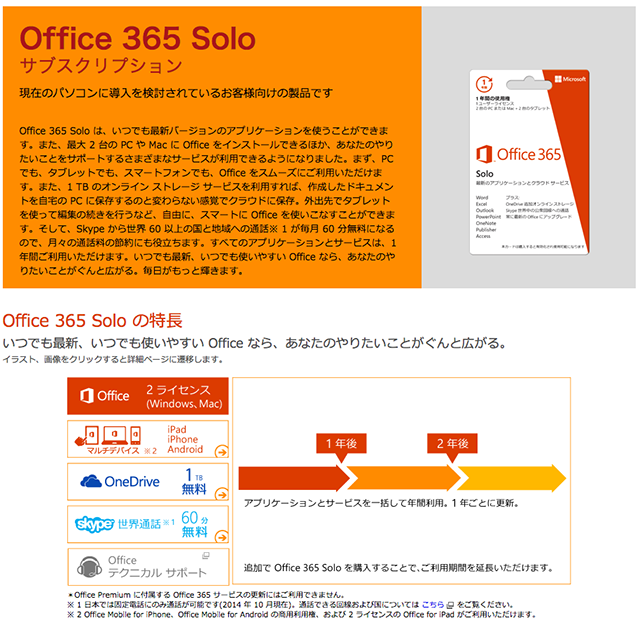
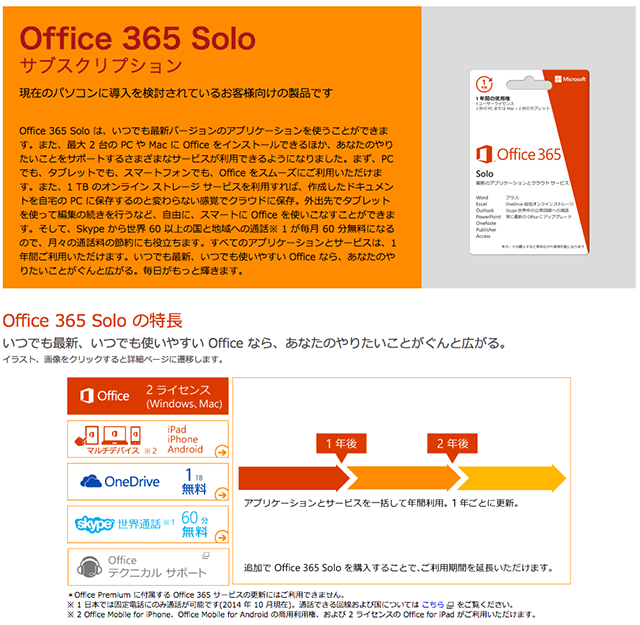
なんとバースデーに登場した『Office 365 Solo』を購入しました。ほぼすべてのOfficeを2台のWindows/Macで使えて、1TBのOneDriveストレージや1ヵ月60分ぶんのSkype通話がついてくるというやつです。価格は1万1800円(税別、Amazonではこの値段)なので、月983円程度。Windows2台までにインストールできる『Microsoft Office Home and Business 2013 [オンラインコード] [ダウンロード] (PC2台/1ライセンス)』でさえも、2万5364円もするのですから破格といっていいと思っています。

とはいえ、購入時は結構悩みました。自分は今年度からずっと(つまり半年間)、Officeなしで仕事をしてきたわけですが、致命的な場面に出会わなかったからです。ドキュメントの作成はGoogleドキュメントやスプレッドシート(共有がラクで非常によい)、閲覧は『Office Online』や『LibreOffice』を活用していました。

“致命的な場面はない”だけで、“困った場面がない”わけではありませんでした。とくに困ったのは印刷です。自分がイチからつくったファイルはOffice Onlineで読み込んでしまえばだいたい正確に印刷されるのですが、人からもらったファイル、とくに日本の企業のゴテゴテとしたファイルは純正サービスとは言えレイアウトがくずれます。プリントしてFAXする文化がある自分周辺では、これを誤魔化すのに苦労しました。

前述の1TBのOneDriveも写真倉庫に使おうと思っているので、現時点でかなりおトクな買い物をした感はあるのですが、翌年も使い続けるかはこの1年間次第ですね。

iPad Air2 64GB・SIMフリーをついに購入しました
1410-Birthday02
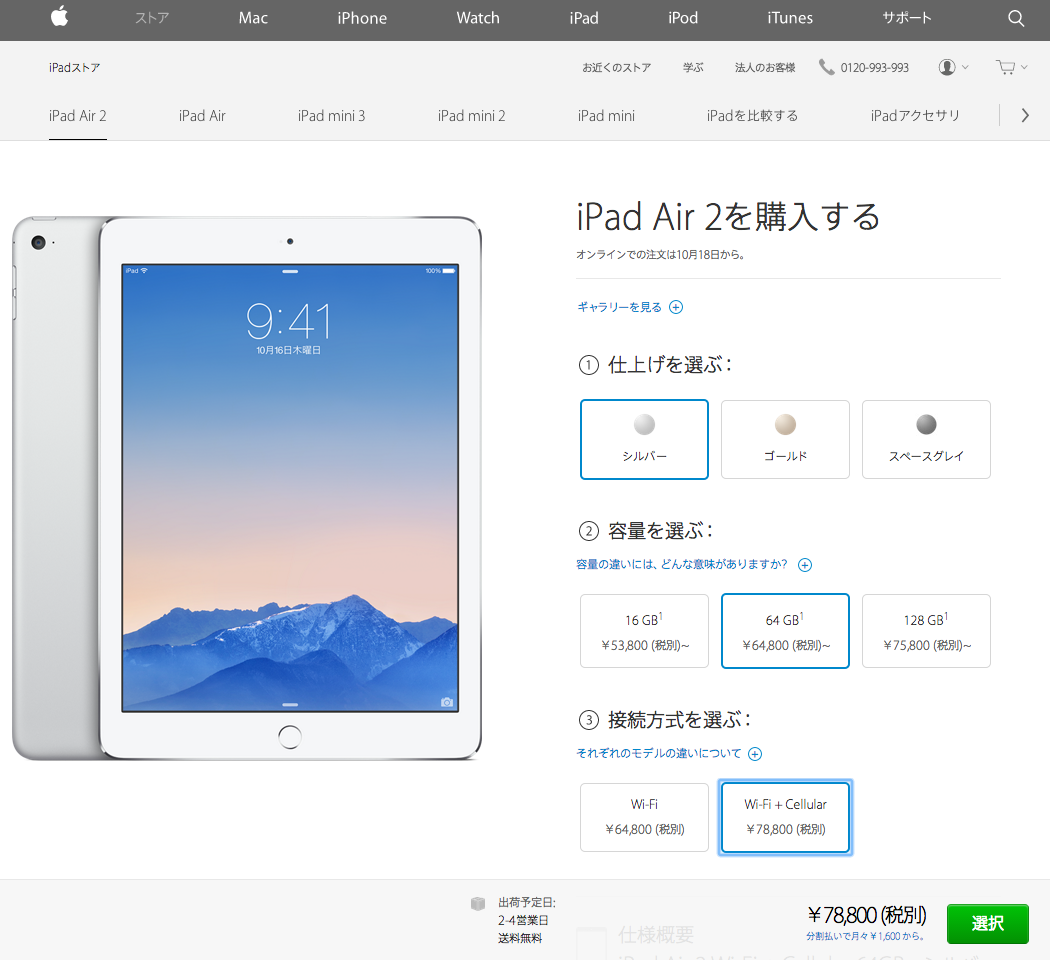
iPad歴は『iPad 64GB・WiFi』、『iPad mini 32GB・WiFi』となっている自分ですがようやく、RetinaでSIMの入る『iPad Air2』の購入に踏み切りました!iPad miniを使っていてその携帯性に感動していた自分ではありますが、今回発表された『iPad mini3』があまり目立ったバージョンアップがなかったこと(CPUが『A7』据え置きだったのは非常に痛い)で、でっかいほうのiPad Air2に決断した次第です。

それに、iPad miniはどちらかというスマホの拡張的な使い方が多く、その領域は今5.2インチのXperia Z2で満足してしまっているので、こんどはPCの補助的な扱いになるiPadを活用したいと考えていました。とくにペンとの組み合わせはかなり気になっています。先日発売されたワコムの『Bamboo Stylus Fineline』との組み合わせがどう生きるのとか。あとは、溜まってきている電子書籍や、種類が豊富でかなり気に入っている“dマガジン”との組み合わせとか。やりたいことは多々ありますね!

自分にとってOS X Yosemiteは歯抜けな状態です
1410-Birthday03
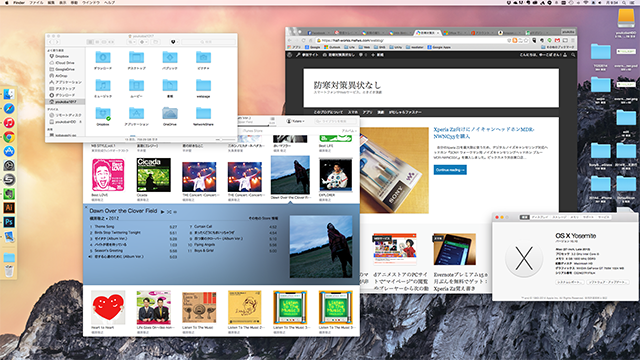
またAppleの話題ですが、持っているMac2台にOS X Yosemiteを入れました。今のところ可もなく不可もなく使っております。ただ残念なのは、自分にとっての初Macこと『iMac 24inch(Early 2009)』(現在は職場用)ではYosemiteの注目機能“HandOff”(iOS機器との各種連携機能)やiOSとMac間の“AirDrop”が使えない点です(公式ページによると、どちらもiMacの場合“2012以降”でないといけないようです)。

このことだけのために、iPad Air2と同時に発表されて一新されたMac miniの購入を本当に考えましたが、そのiPad Air2で結構なお金が飛んでいったことを思い出したので、ひとまず12月ごろまでお金を貯めてから考えてみようと思います。本気でMac miniを買うとなるとディスプレーなどもそろえたくなりますしね。

以上。ずいぶん長々と書いてしまいました。ブログ的には短くてもいいので、もうちょっと頻度を上げるべきなのだけど……。iPadで外から更新はやりやすいかな? そのあたりも気になる。
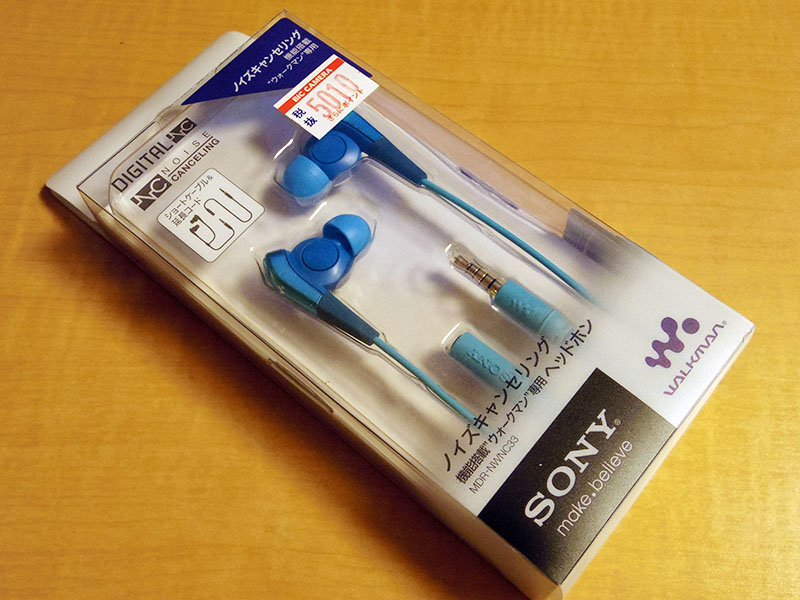
Xperia Z2向けにノイキャンヘッドホンMDR-NWNC33を購入

本記事はアフィリエイトプログラムによる収益を得ています。

本記事の外部リンクには一部アフィリエイト契約によるものが含みます。リンク先のページで商品を購入・予約などを行うと、筆者に一定の収益が発生します。詳しくはこちら。

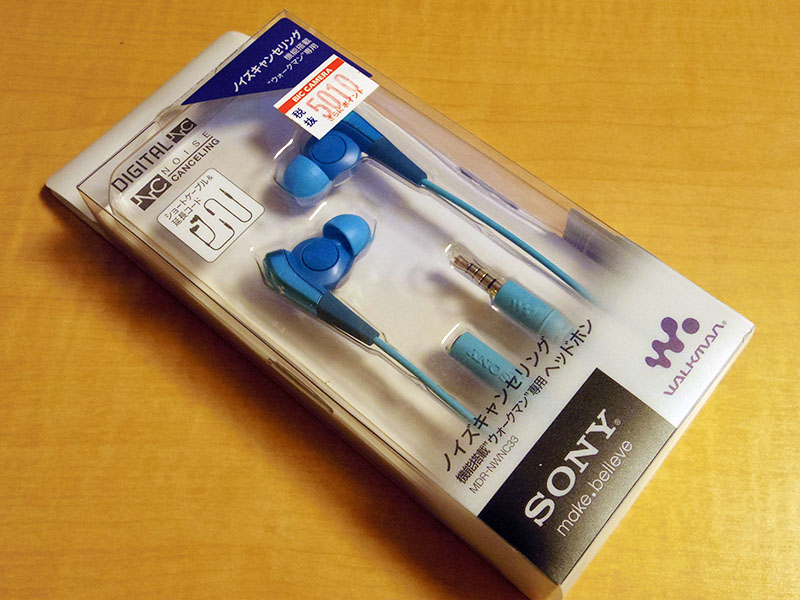
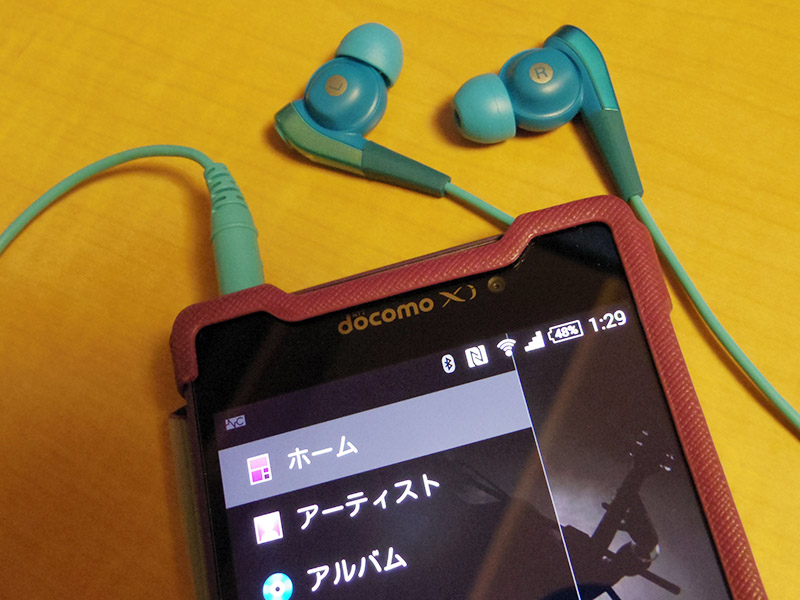
 自分のXperia Z2を最大限に使うため、デジタルノイズキャンセリング対応ヘッドホン『SONY ウォークマン用 ノイズキャンセリングヘッドホン ブルー MDR-NWNC33/L』を購入しました。ビックカメラ渋谷東口店で税込み5410円。

ウォークマン用だけどXperia Z2でも使える

140722koba_XperiaNC-01 そもそも公式でうたわれているXperia Z2(およびZL2)で使えるデジタルノイズキャンセリングヘッドホンは以下のものです。量販店などで買えるのはWalkman用として売られているものになります。一番上のXperia用はソニーモバイル直販であるXperia Storeで購入できます。

引用元:ソニーモバイル公式ページ デジタルノイズキャンセリング機能

140722koba_XperiaNC-02 もちろんXperia専用のものを買っても良かったのですが、専用のものは白と黒の2種類しかカラバリがないのに対して、こちらは5種類もあります。

付属品をチェック

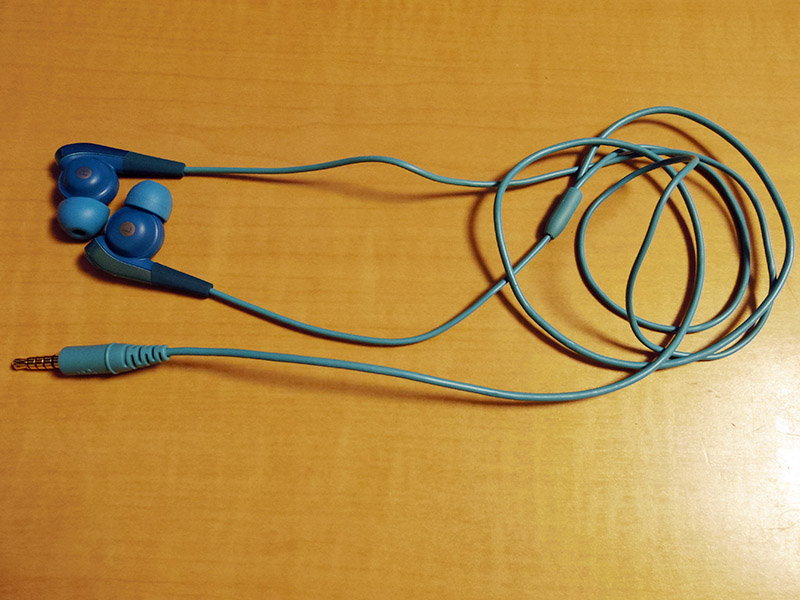
140722koba_XperiaNC-03 こちらが本体、約60センチとなっており、割と短いです。Xperiaをカバンなどに入れている場合だと届かないかも。

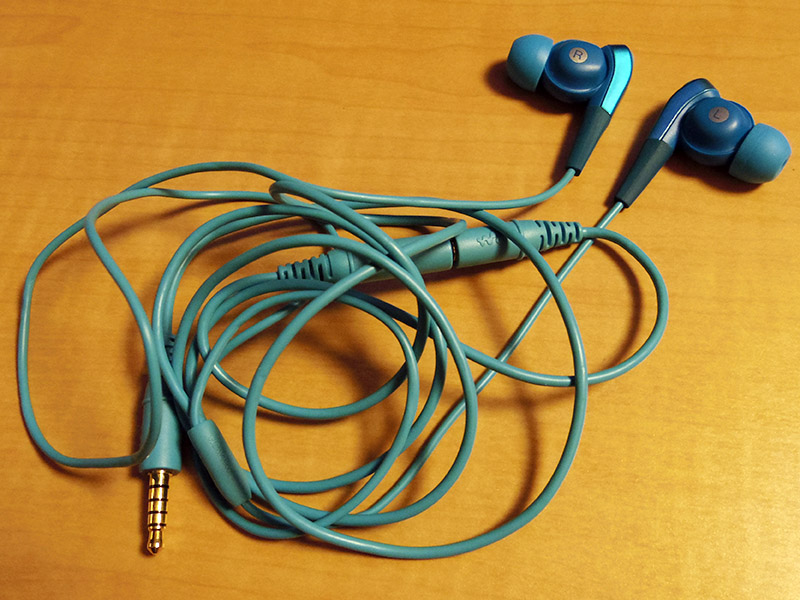
140722koba_XperiaNC-04 そして、こちらが付属品である“延長コード”を接続した状態のもの。約50センチなので合計で110センチくらい。自分的にはこれが常時使う状態になりそうです。

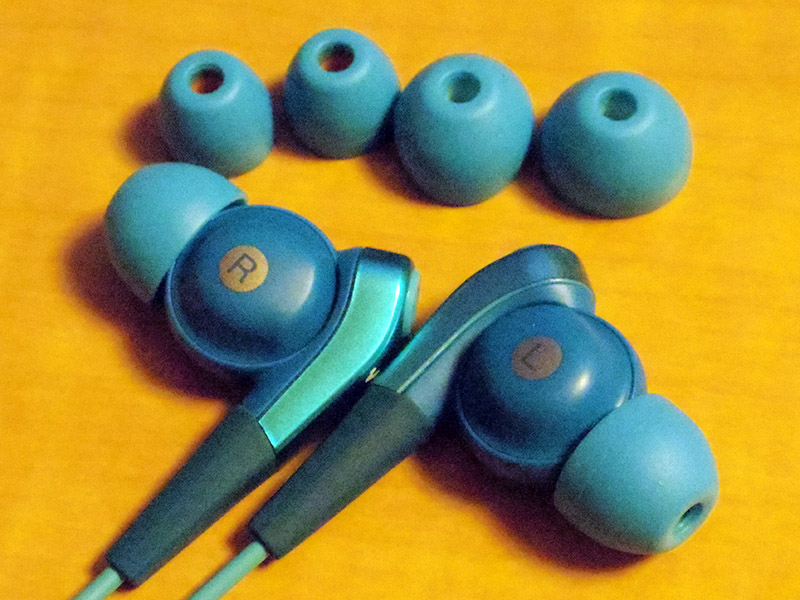
140722koba_XperiaNC-05 イヤピースはS、M、Lの3種類。Mははじめから装着済みです。ひとまずMサイズで使い始めようと思います。

設定項目をみてみる

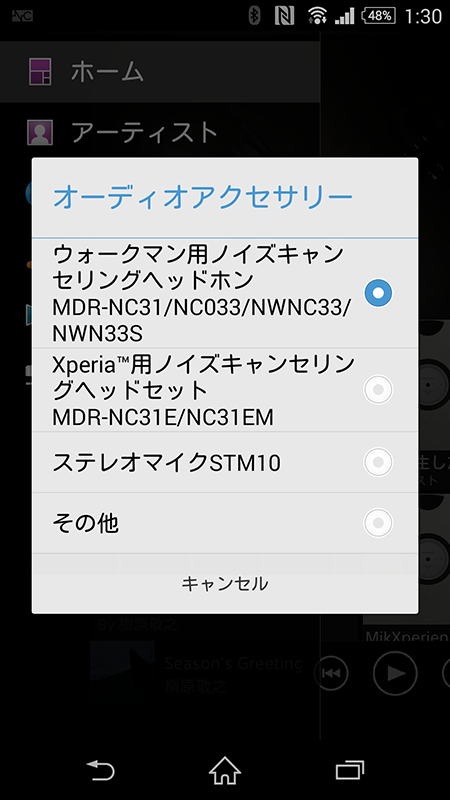
140722koba_XperiaNC-08 さて、ノイズキャンセリングヘッドホンを接続すると通知領域に“NC”マークが表示され、ノイズキャンセリングに関する各種設定にアクセスできます。なお、ノイズキャンセリングを的確に利用でするためにはキチンと挿入した製品を選ぶ必要があります。

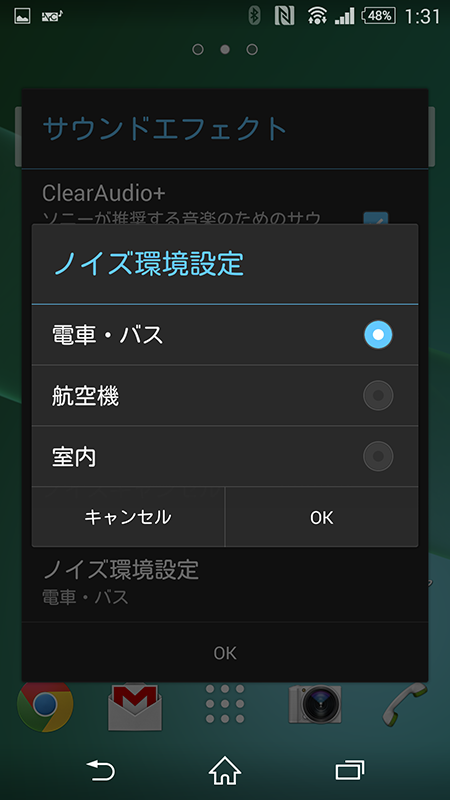
140722koba_XperiaNC-06 またノイズキャンセリングには“電車・バス”、“航空機”、“室内”と3種類のシチュエーション別の設定が用意されています。地下鉄でよく使うので、ひとまず“電車・バス”にしておきます。

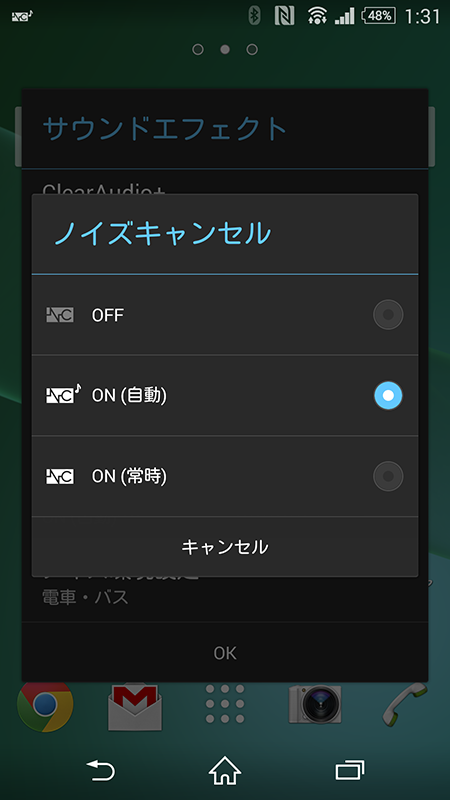
140722koba_XperiaNC-07 なお、ノイズキャンセリングは“OFF”、“ON(自動)”、“ON(常時)”の3種類で動作。“ON(自動)”にしておけば、音楽再生時などのみノイズキャンセリングが動作するようになります。“ON(常時)”より装着時の電池消費量を抑えられるようです。

 以上。概要まで。

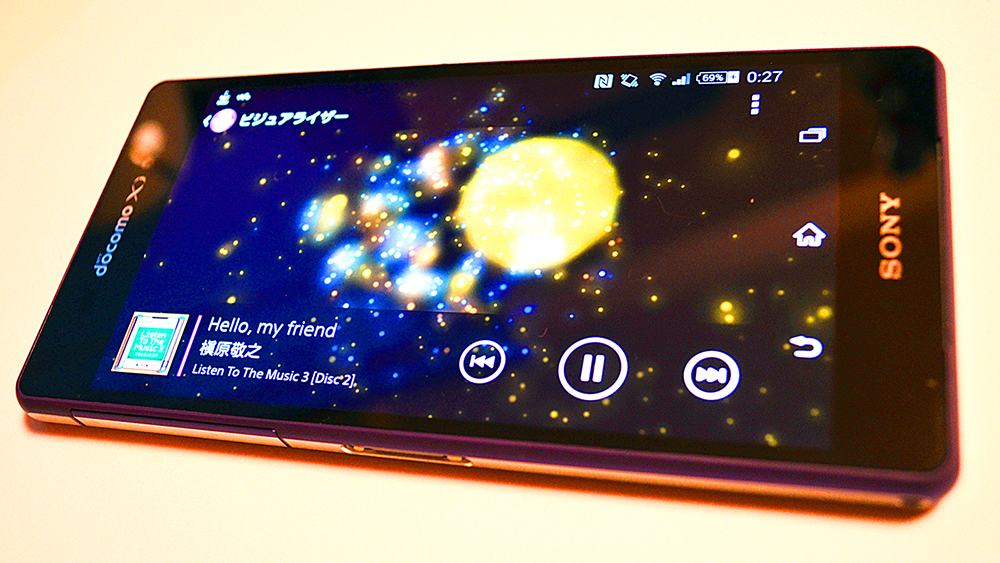
 ノイズキャンセリングはWalkmanなどで飛行機などの移動時にも愛用していましたが、音楽自体に集中したいときだけでなく、何かに没頭したいときに非常に最適です。音的には低音が若干聞こえにくくなりますが、そこはイコライザーなどで調整してみると低減できます。

 みなさまもぜひお試しあれ。

●Amazonで購入
SONY カナル型イヤホン ノイズキャンセリング搭載ウォークマン専用 ホワイト MDR-NWNC33/W

●ソニーストアで購入
icon
icon
MDR-NWNC33
icon

長さわずか15センチのマイクロUSBケーブルが非常にお手軽

本記事はアフィリエイトプログラムによる収益を得ています。

本記事の外部リンクには一部アフィリエイト契約によるものが含みます。リンク先のページで商品を購入・予約などを行うと、筆者に一定の収益が発生します。詳しくはこちら。

このブログでケーブルネタは割と鉄板とも言えるビューなのですが、今回は割とひさびさです。

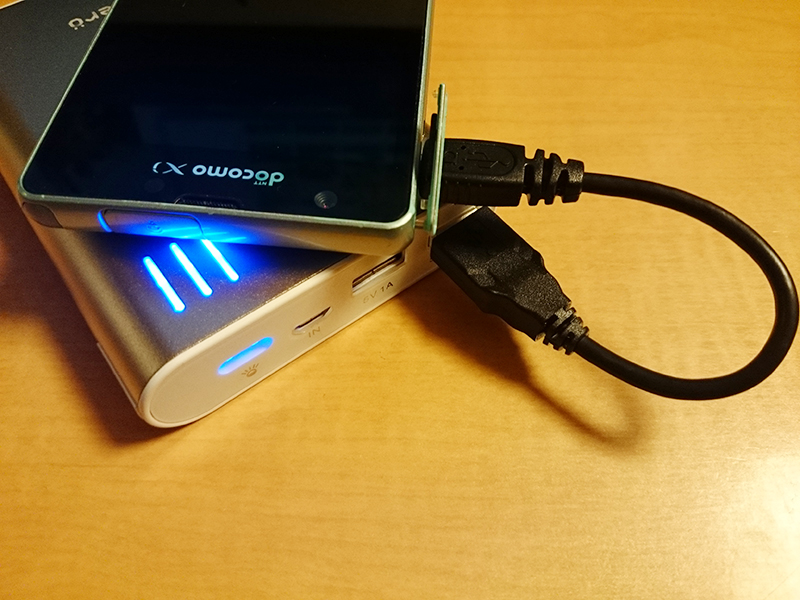
今回購入したのはエレコムの『Micro-USB(A-MicroB)ケーブル 0.15m ブラック MPA-AMB015BK』。つまり、わずか15センチのマイクロUSBケーブルです。記事執筆時、Amazonだと新品で458円、自分が購入したビックロだと600円前後(10%ポイントつき)でした。
015mUSB-01

マイクロUSBケーブルなんてものは、たとえばスマホなどの機器についてきたものだったり、何かのノベルティでもらったものをそのまま使っている人が多いはず。まあ基本はそれで使えるですから、特別な問題はありません(ただし、安いモバイルバッテリーの付属コードが、データ転送できない仕様のものだったりはしますが)。

そう考えると、タダで手に入るようなものをわざわざ購入するというのはなんだか気が引けますが、その点をあまるほど補えるのがこの“15センチ”という短さ。

015mUSB-02

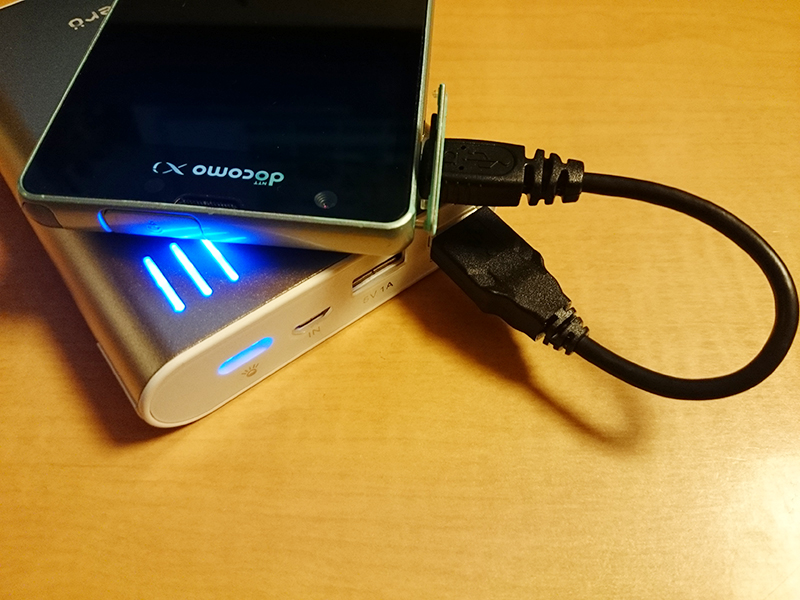
これもまた人に依るところがありますが、自分のようにモバイルバッテリーを使うとき、スマホとピッタリくっつけておく人は結構いるのでは? あとは、飲食店で充電しながら机の上に置いたりとか(置き忘れ注意!)。

そんなとき少し長めのコードだと、ムダに場所をとったり、絡まったり、何かの弾みでひっかけてそのままスマホを落としたり大変でした。この15センチのケーブルならそんな心配が少なくなります。

015mUSB-03

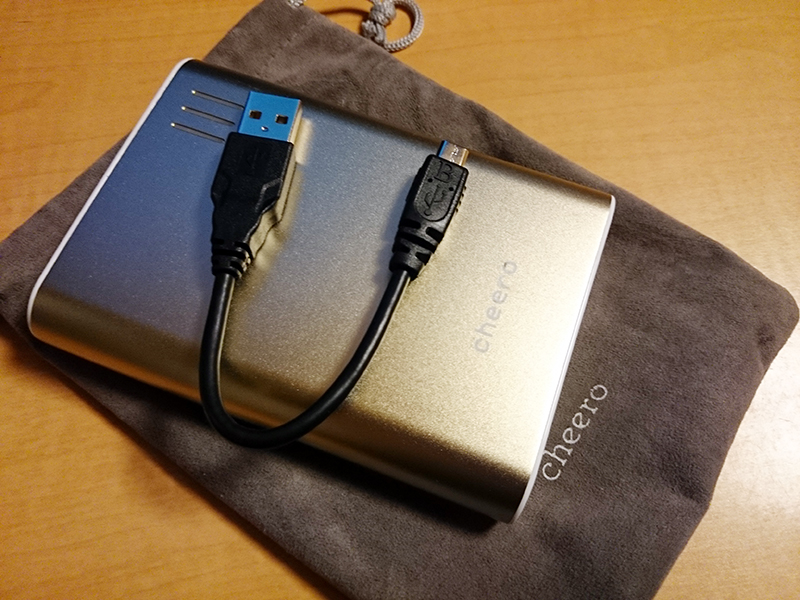
あとはさくっと収納できるのもうれしいです。愛用しているcheero系のモバイルバッテリーだとこのような袋(ダンボーバッテリーだと麻袋)がついているので、バッテリーといっしょにサクッと持ち運べます。

スペック的には、タブレット(Nexus7 2012やKindle Fireなど)の充電も可能で、もちろんデータ転送も可能とのこと。とっさのとき、USBテザリングやほかのマイクロUSB端子採用機器の充電にも一役買ってくれそうです。

●Amazonで買う

Evernoteプレミアム15ヵ月ぶんを無料でゲット:Xperia Z2覚え書き

本記事はアフィリエイトプログラムによる収益を得ています。

本記事の外部リンクには一部アフィリエイト契約によるものが含みます。リンク先のページで商品を購入・予約などを行うと、筆者に一定の収益が発生します。詳しくはこちら。

Xperia Z2覚え書き第2弾。今回はXperia Z2の機能というか購入特典のお話。もちろん毎度お馴染みのEvernoteです。

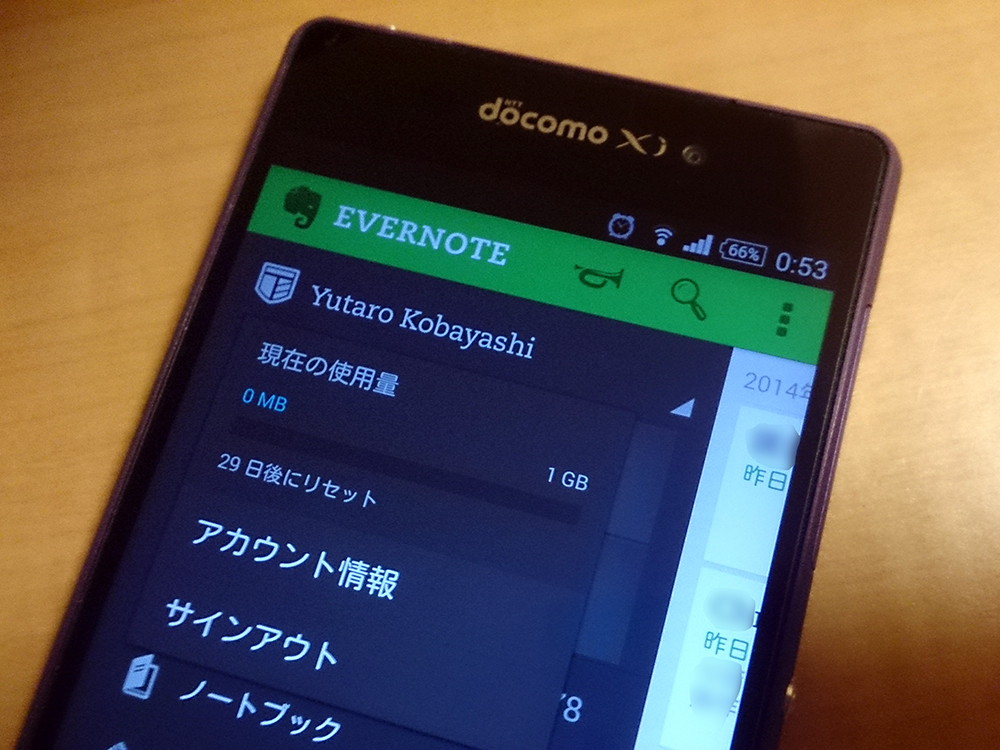
XperiaZ2-evernote01 さて、Evernoteといえばいわずとしれたクラウド型のメモアプリ。もちろんテキストのメモだけでなく、画像や音声、PDFファイルなど、さまざまなファイルを保存できます。プレミアムアカウントは月額450円もしくは年4000円の有料サービス。月々の転送量が1GBにあがるだけでなく、スマホ上のオフラインノートブック機能やパスワードロック機能が利用できます。

まずは、ドコモのキャンペーンで1年ぶん

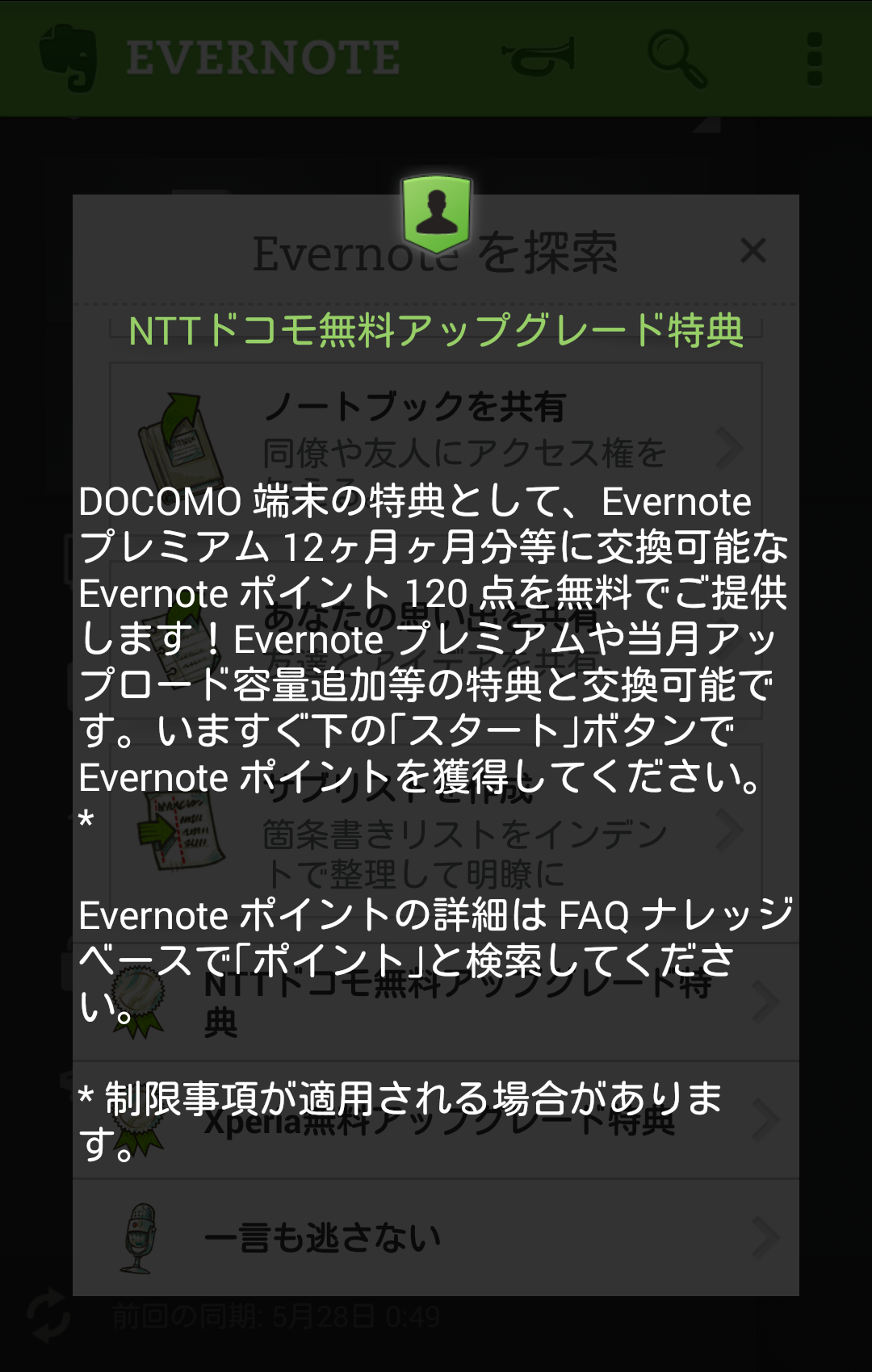
XperiaZ2-evernote02 2015年4月30日までのキャンペーン“docomo×Evernoteプレミアムキャンペーン”ぶんとして4000円ぶん1年間のプレミアムアカウント利用特典がもらえます。なお、すでにプレミアムアカウントを利用している場合はEvernoteポイントとして付与されます。

次に、ドコモのXperia端末だから3ヵ月ぶん

XperiaZ2-evernote03 これはキャンペーンサイトなどが見つからなかったのですが、画面によればドコモのXperia端末が対象となっているようです。3ヵ月ぶん(1350円ぶん)のプレミアムアカウント利用権が付与されます。こちらもEvernoteポイントでの付与。

ドコモのキャンペーンは知っていたので、1年ぶんはあまり驚きはしませんでした。ただ、ドコモのXperia端末限定の3ヵ月ぶんは予想していなかったのでビックリしました。

合計としては5350円ぶん。Evernote愛用者ならこの機会を逃す手はありませんね。ちなみに、ここからEvernoteユーザー登録をするとさらに1ヵ月ぶんプレミアムアカウント利用権が付与されます(ちなみに自分にも10or5ポイントが付与されます)。

●関連サイト

ドコモ×Evernoteキャンペーン 特設ページ

ソニーモバイル Xperia Z2 SO-03F商品ページ

evernote_banner

●1ヵ月ぶんのプレミアム特典つきでEvernoteを試そう●

●Amazonで関連アイテムを購入

●Sony Storeで純正アクセサリーを購入

SmartBand SWR10

icon
icon

icon

ホームボタンフリックとWhat’s Newアプリ:Xperia Z2覚え書き

本記事はアフィリエイトプログラムによる収益を得ています。

本記事の外部リンクには一部アフィリエイト契約によるものが含みます。リンク先のページで商品を購入・予約などを行うと、筆者に一定の収益が発生します。詳しくはこちら。

『Xperia Z2 SO-03F』を使っていて気づいたこと試したことを書いていく“Xperia Z2覚え書き”。何回続けるかはわかりませんが、今回はホームボタンフリックで出てくるWhat’s Newsアプリについてです。

ホームボタンフリックとは

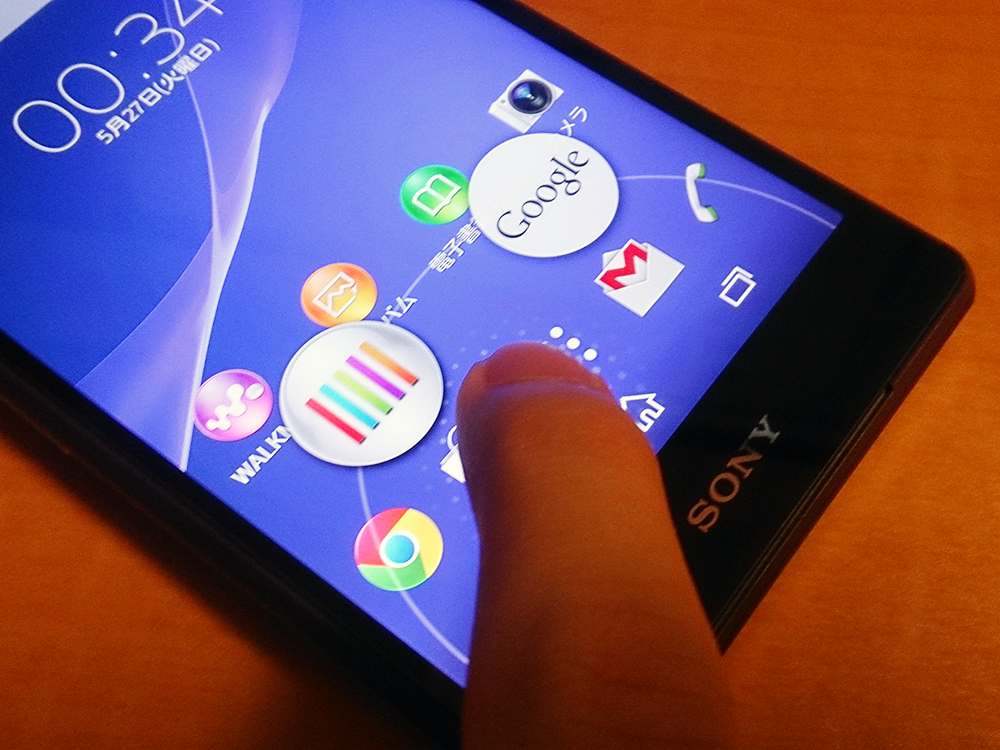
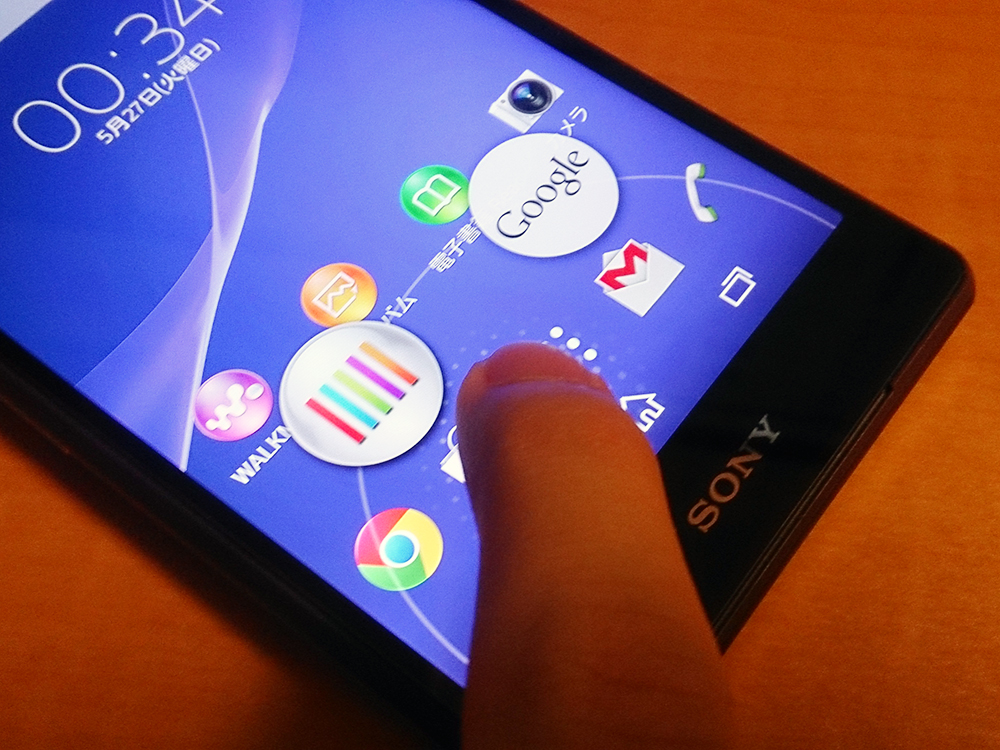
XperiaZ2-WhatsNew-01 正式名称なのかは微妙ですが、自分はそう呼んでいます。Xperiaのような画面内に操作ボタンがある場合は、ホームボタンを上へ向かってフリックすると“Google Now”が起動します。

Xperia Z2 SO-03F、経験則からいうところのAndroid4.4以降のXperia(未確認)では、フリックしてから左側にずらすと“What’s New”アプリ、右側にずらすと“Google Now”が起動するようになっています。ちなみにど真ん中を狙っていくと、何も起動しません。

“What’s New”ってなに?

XperiaZ2-WhatsNew-02 そもそも“What’s New”アプリとはなんなのかというと、ソニーのエンターテイメントコンテンツを横断して閲覧するためのものです。音楽は“Music Unlimited”、映画は“Video Unlimited”、ゲームは“PlayStation Store”がソースになっています。

まあ、使わない人にはもちろん不要なものといえるでしょう。

ただし、無効にはできない

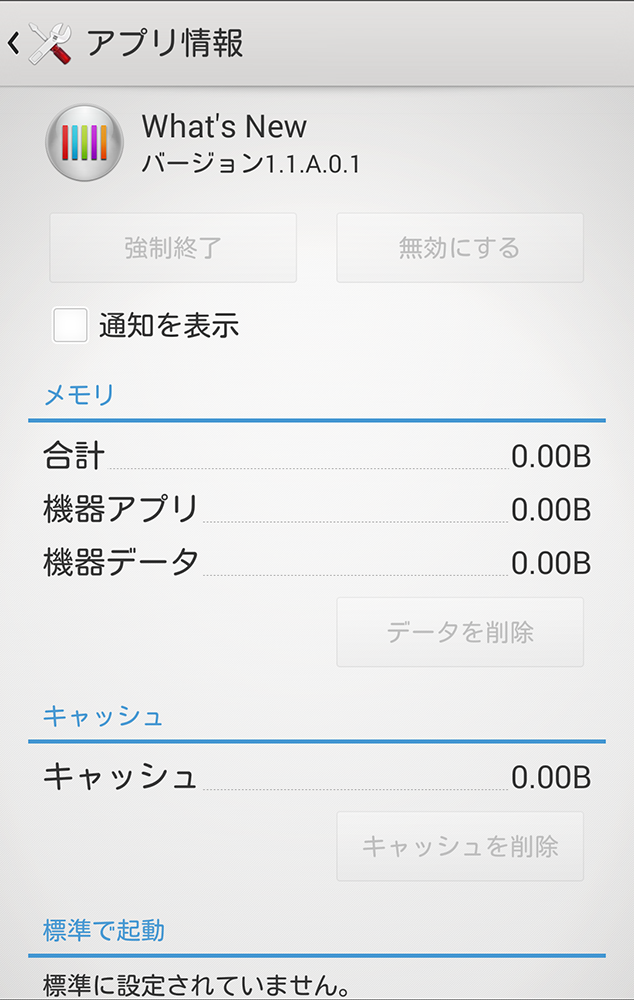
XperiaZ2-WhatsNew-03 さて、では気になるところ。What’s Newアプリを無効化すれば、ホームボタンフリックの効果にも反映されるのでしょうか。答えは単純。そもそも「What’s Newアプリは無効化できない」ということでした。せめて選択肢として欲しかったです。

せめて、ここだけ設定しておきたい

XperiaZ2-WhatsNew-04 ちなみにアプリ内の設定にも、ホームボタンフリック非表示に関する項目はありませんでした。ただ、“Wi-Fi経由でのみダウンロード”という項目があるので、ムダなパケットを使わないために設定しておくほうがよいですね。
●関連サイト

ソニーモバイル Xperia Z2 SO-03F商品ページ

●Amazonで関連アイテムを購入

ソニー ウェアラブル活動量計・心拍計(ブラック)SONY SmartBand 2 SWR12JP-B

●Sony Storeで純正アクセサリーを購入

SmartBand SWR10

icon
icon

icon

『Xperia Z2 SO-03F』を購入 Xperia3台を並行して使うように

本記事はアフィリエイトプログラムによる収益を得ています。

本記事の外部リンクには一部アフィリエイト契約によるものが含みます。リンク先のページで商品を購入・予約などを行うと、筆者に一定の収益が発生します。詳しくはこちら。

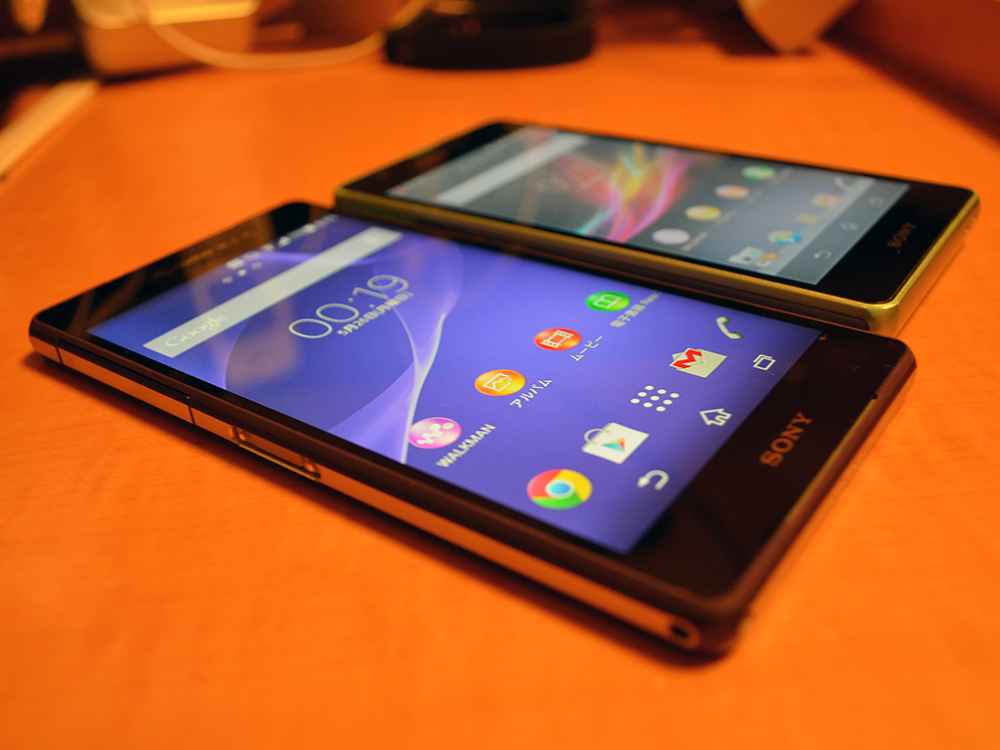
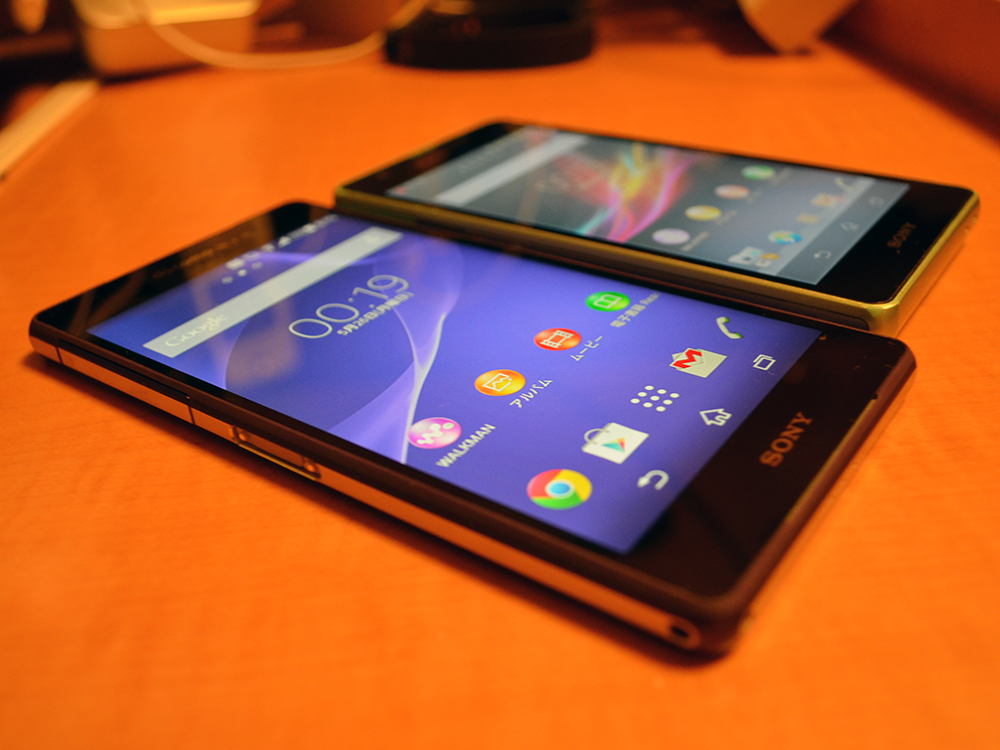
XperiaZ2-1-01 夏といえば、夏スマホ。夏スマホと言えば、自分の買い換え時期でもあります。2014年夏モデル、グローバル的にもソニーのフラッグシップな『Xperia Z2 SO-03F』を購入しました。実は10年間使っている回線のほうをメインにしたので、新料金プラン申し込みで、1万円ぶんのドコモポイントが手に入りました。

Xperia Aと比べてどうか

XperiaZ2-1-02 『Xperia A SO-04E』から機種変更になるわけですが、やはり大きいですね。Xperia Aが4.6インチなのに対し、Xperia Z2は5.2インチですしね。それでも片手に収まるなぁと感じるのは、狭額縁仕様による横幅の短さのおかげですね。
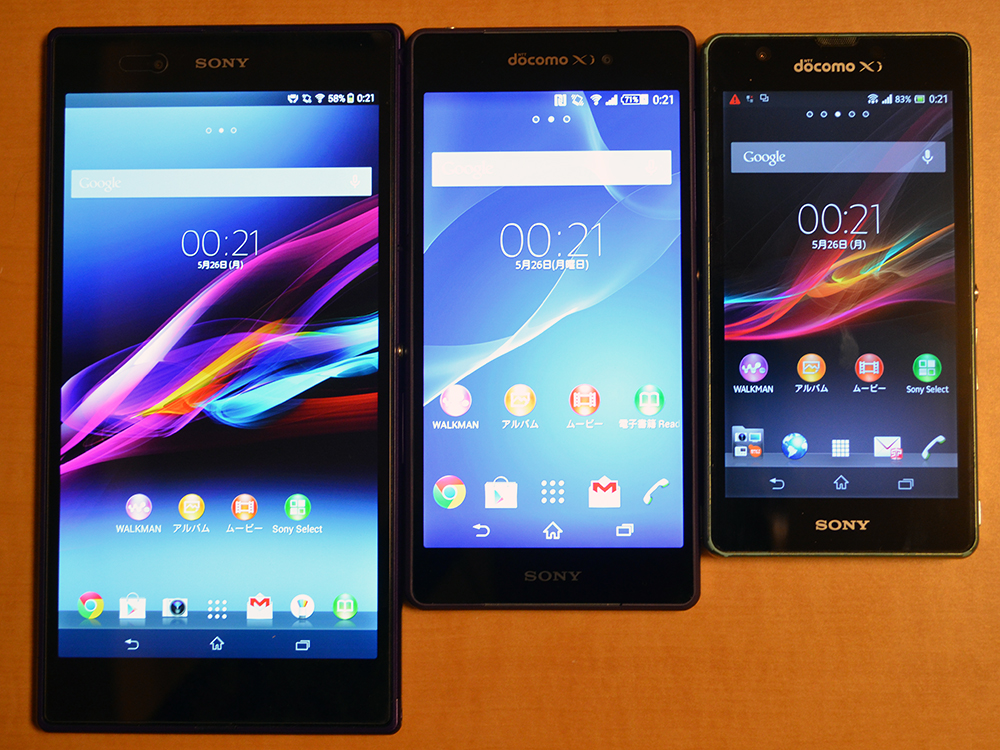
また実感はできていませんが、自分としては初めての1.5GHz帯LTE対応のスマホです。フルセグ視聴対応、ともろもろ進化しました。

一番気になっているのは、やはりカメラ機能。Z1→Z2からだと4K動画撮影やタイムシフトビデオなどの動画機能の強化ですが、A(Z世代)→Z2への進化だとセンサーサイズも1/2.3型ですし、Gレンズ搭載ですしね、コンデジ相当の撮影ができるのは非常に楽しみですねー。

Z2がメイン、Z Ultraがタブレット、Aがお風呂専用機

XperiaZ2-1-03 本当はXperia Aは売りに出しちゃおうとも思っていたのですが、なんとAさんは水没判定用紙がピンクになっていたのでいろいろと諦めました(「節約ー」とか言って修理保証のサービスを契約していなかったので……)。
なので、Aはその防水性をいかして風呂場専用機にすることにします。タブレットは持ちやすくて扱いやすいXperia Z Ultra WiFi版。充実のトリプルXperiaライフといった具合でしょうかw

さて、また細かいZ2のTipsを少しずつ載せていきたいと思います!
●関連サイト

ソニーモバイル Xperia Z2 SO-03F商品ページ

●Amazonで関連アイテムを購入

●Sony Storeで純正アクセサリーを購入

SmartBand SWR10

icon
icon

icon

Evernoteポスト・イットノート購入 プレミアムコードは年1回まで

本記事はアフィリエイトプログラムによる収益を得ています。

本記事の外部リンクには一部アフィリエイト契約によるものが含みます。リンク先のページで商品を購入・予約などを行うと、筆者に一定の収益が発生します。詳しくはこちら。

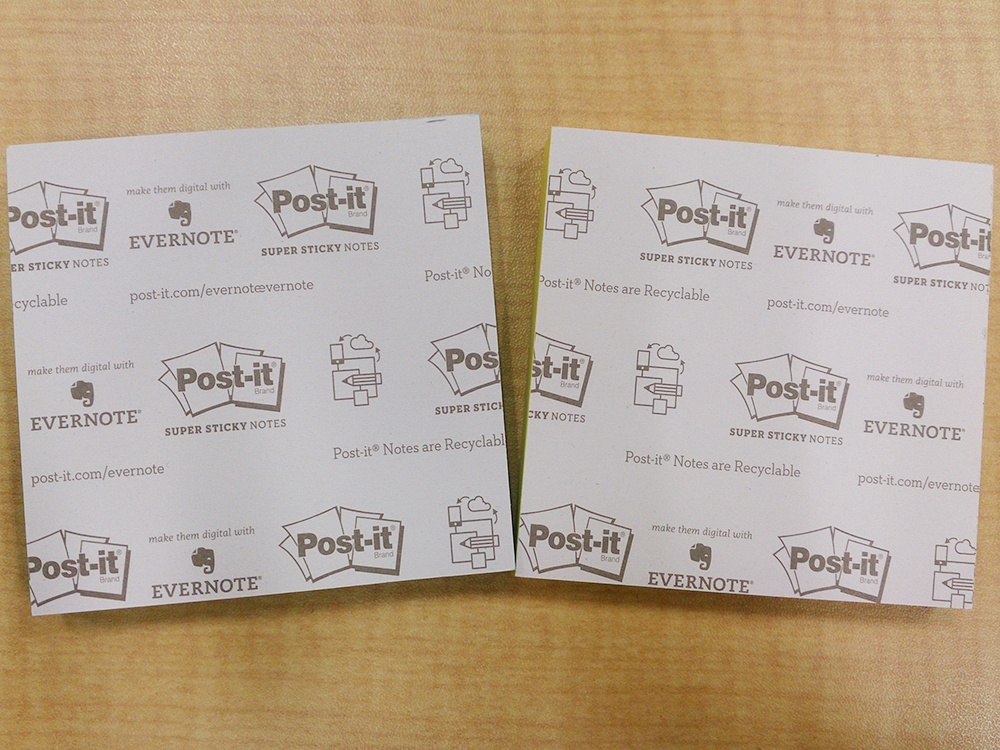
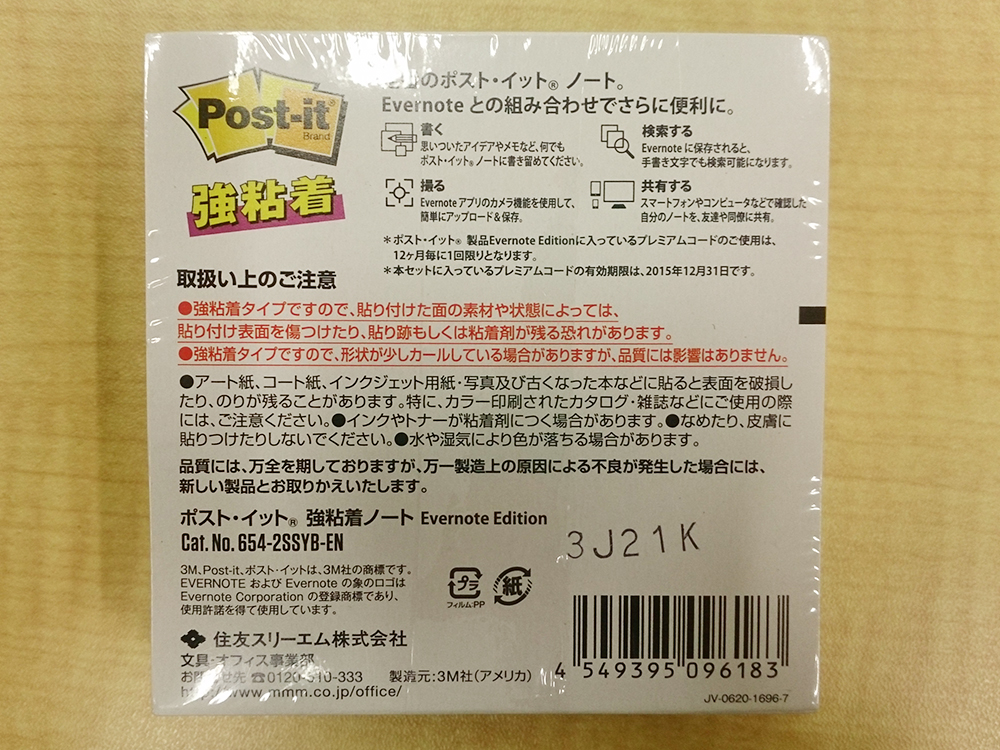
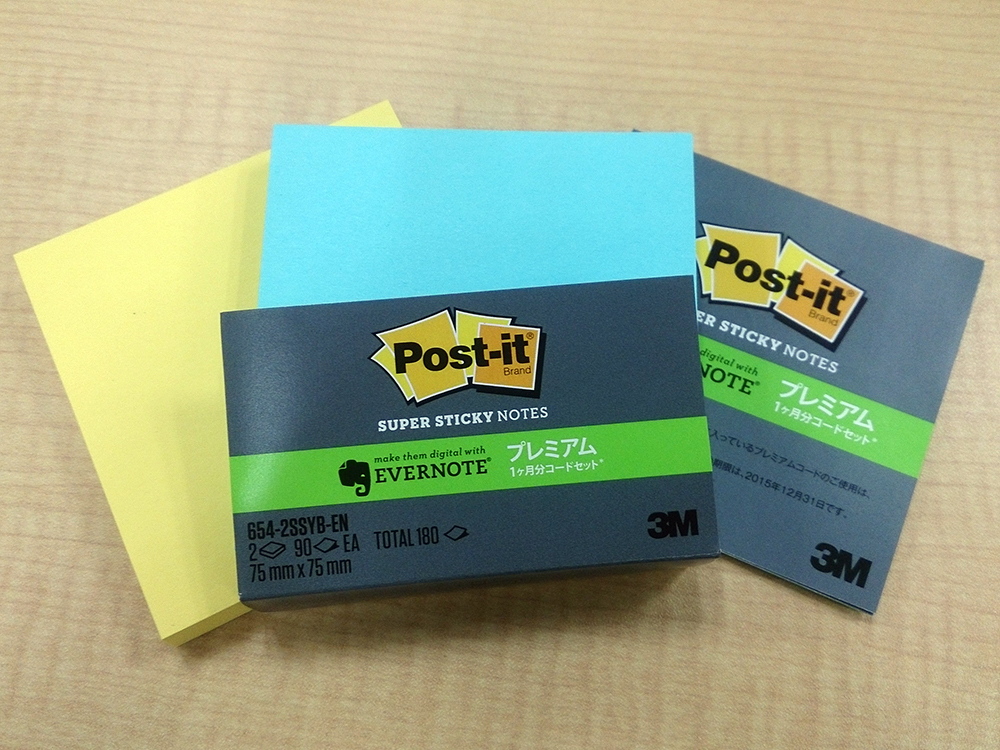
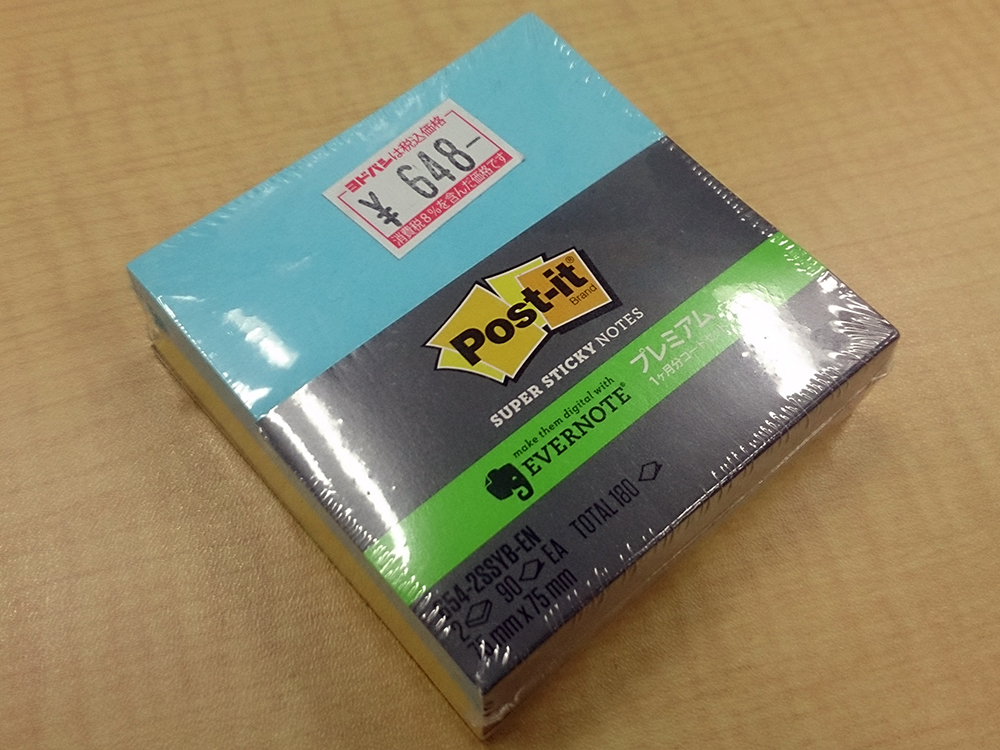
EvernotePostIt-01 ポスト・イットノートのEvernoteエディションを購入しました。2パッドのセットはAmazonで550円でしたが、ヨドバシカメラで648円です。

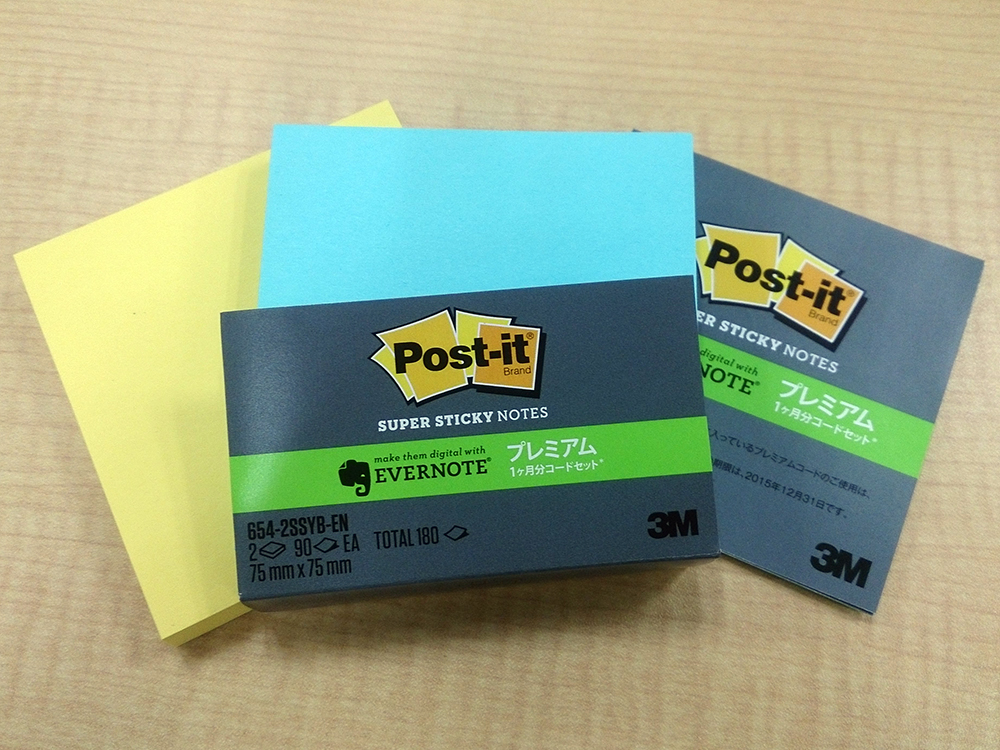
EvernotePostIt-02 あけてみると、ポスト・イットと冊子が入っています。

EvernotePostIt-03 ちなみにポストイットの裏紙もEvernote仕様。単にEvernoteのプレミアムコードをセットにした、というだけではないようです。

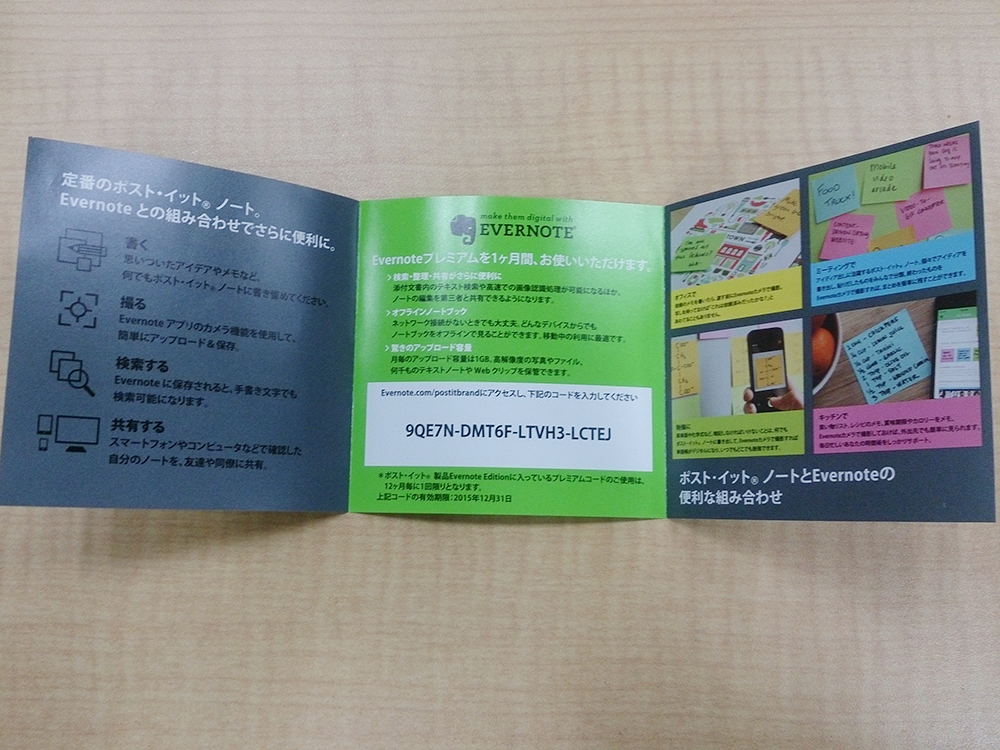
EvernotePostIt-04 ついていた冊子はこんな感じ。Evernoteらしくオシャレな模様と“ALL OF YOUR NOTES. ALWAYS AT HAND.”と書かれています。

EvernotePostIt-05 裏面には使い方が書かれています。

EvernotePostIt-06 書かれているコードはこちらで入力します。入力後、メールアドレスを入れます。そこにプレミアム特典を付与するためのURLがついたメールが届きます。このあたり少し手間ですね。

EvernotePostIt-07 さて、以上がパッケージング内容です。ちなみに初めて知ったのですが“ポスト・イット製品Evernote Editionもじゃおっておりプレミアムコードのご使用は12ヵ月ごとに1回限りとなります。”と書かれているように、ポスト・イットをどんどん買ってEvernoteのプレミアム期間を延ばしていく、ということはできなさそうです。うーん、残念。

evernote_banner

●1ヵ月ぶんのプレミアム特典つきでEvernoteを試そう●

●Amazonで買う

PlayStation Vita TV(Value Pack)を買いました

本記事はアフィリエイトプログラムによる収益を得ています。

本記事の外部リンクには一部アフィリエイト契約によるものが含みます。リンク先のページで商品を購入・予約などを行うと、筆者に一定の収益が発生します。詳しくはこちら。

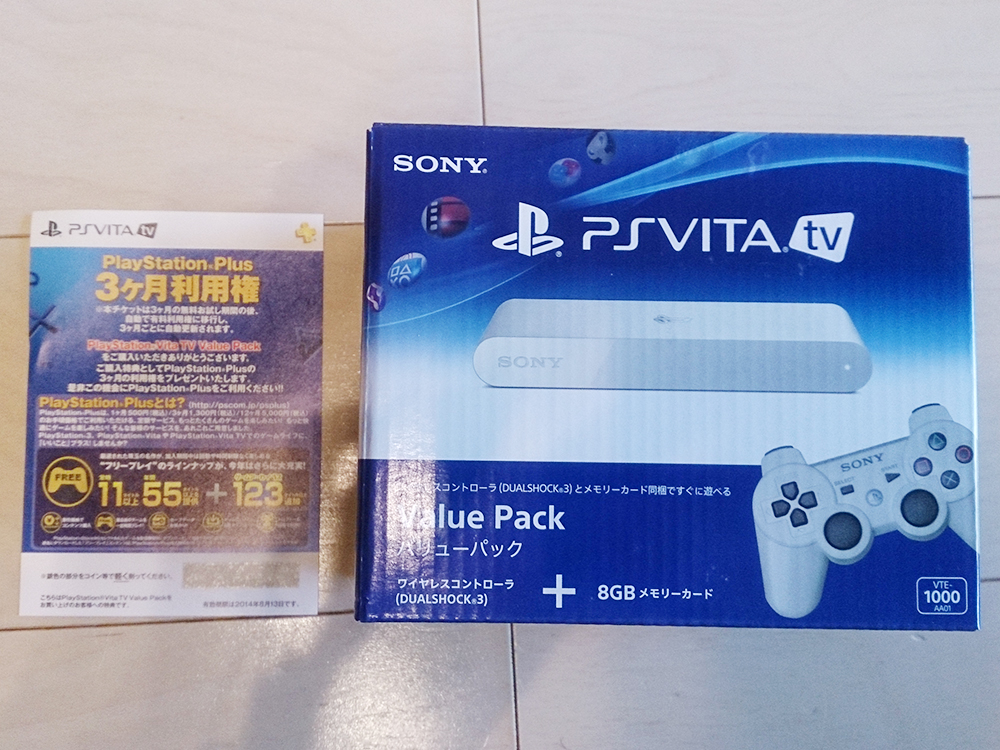
140413psvitatv-01 ゲームアーカイブをより快適にやりたくて『PlayStation Vita TV』を購入しました。なお、自分はDUALSHOCK3のコントローラーを持っていなかったので、Value Packを購入。ビックカメラで税込み1万5411円です(外部サイト)。

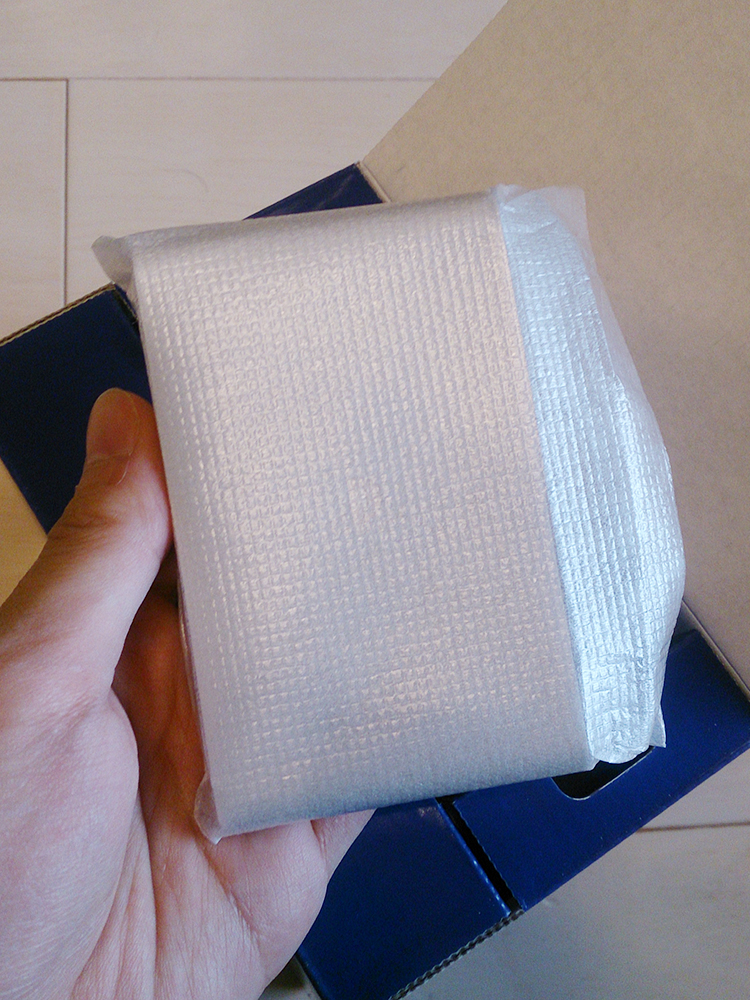
140413psvitatv-02 箱を開けると、すぐに梱包材に入った本体が出てきます。自分の手は大きすぎないほうだと思うのですが、かなーり小さく感じます。

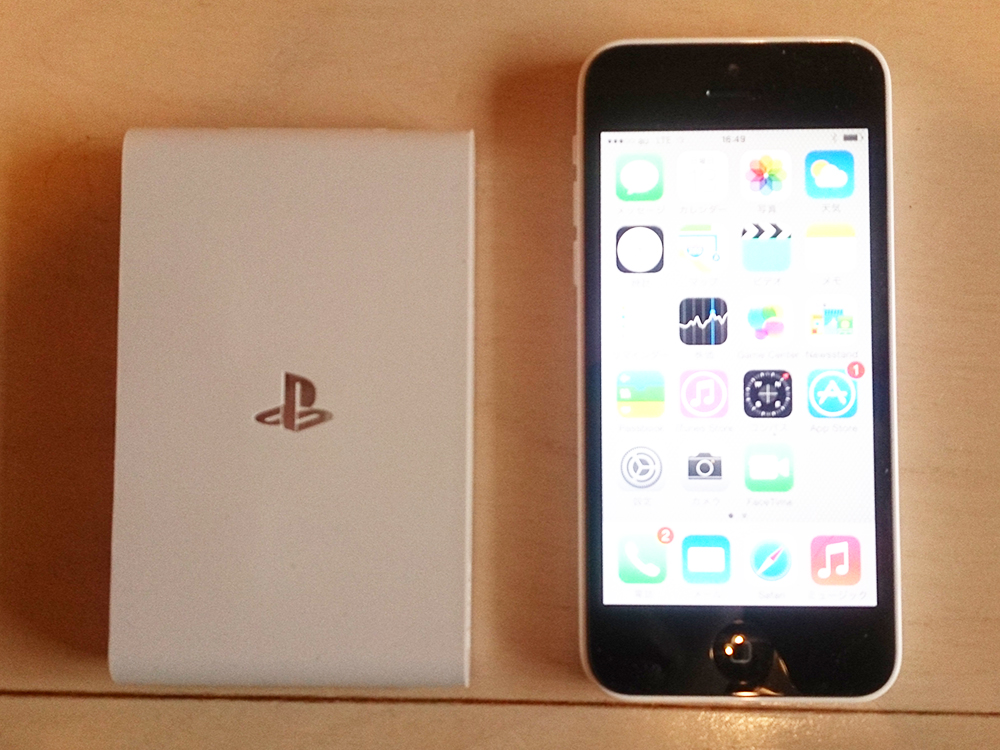
140413psvitatv-03 iPhone5cと比べてみるとかなりコンパクトなのがわかります。幅と厚さはもちろん5cのほうが小さめです。

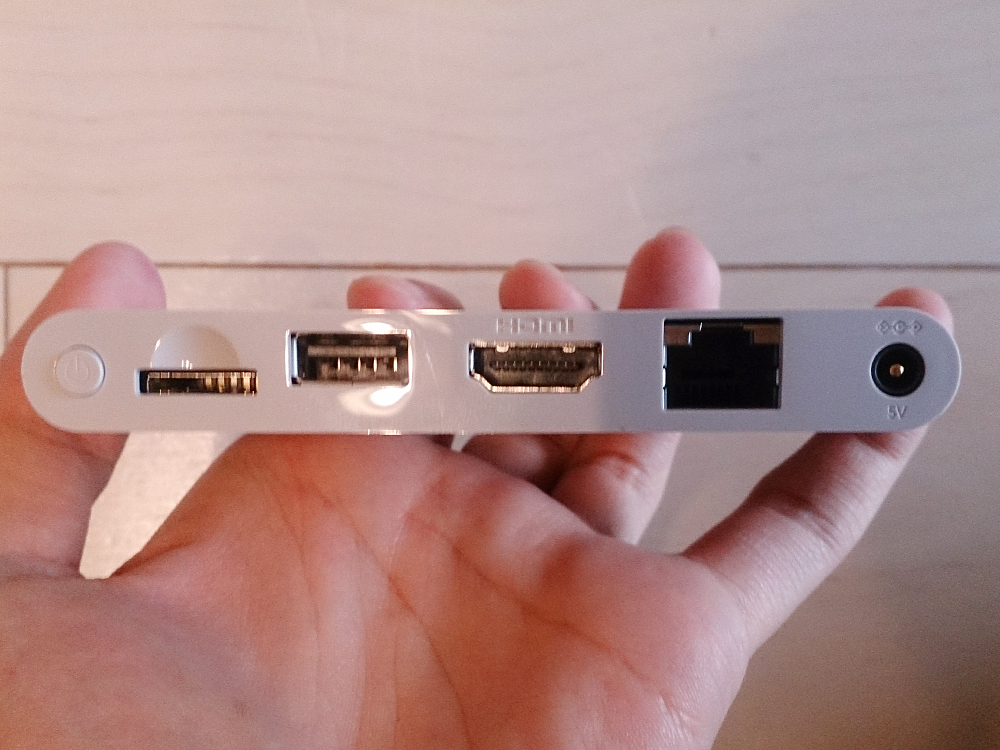
140413psvitatv-05 なお、I/O部はこんな感じ。左から電源ボタン、メモリーカードスロット、USB、HDMI(標準サイズ)、Ethernet、AC差し込み口。ちなみにVitaカードの差し込み口は正面(この写真では側面)にあります。

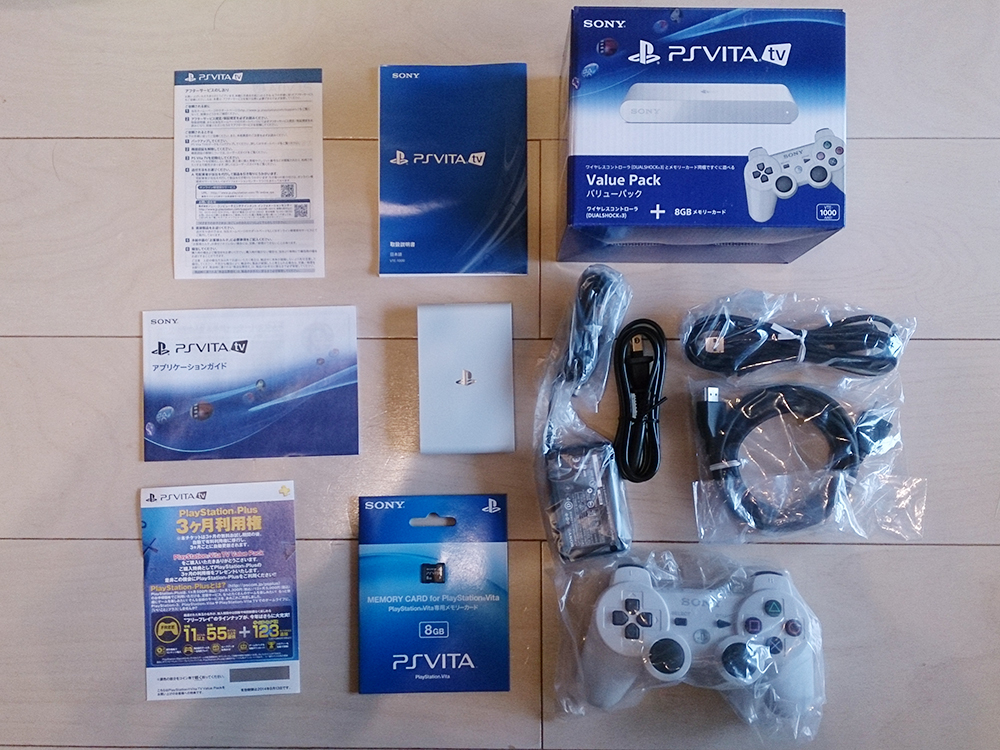
140413psvitatv-04 Value Packの中身一覧。本体と通常の同梱物+コントローラー、8GBのメモリーカードが入ってきます。さらにキャンペーン(外部サイト)によりValue Pack購入者には3ヵ月ぶんのPlayStation Plusの利用権(クーポンコード、1337円相当)が付属します。

 さて、では普通にバラバラにこれらのものを揃えるとなると、いくらかかるのか。Amazonで買った場合を想定すると……

合計 1万8866円
※価格は記事作成時のもの

 3000円近くおトクに購入できたことになります。さらにいえば、PS Plusのフリープレイは非常に種類が豊富(とくにゲームアーカイブス系)なので、価格的だけでなく“すぐさまざまなゲームが遊べる”という意味でも満足度はかなり高いです。

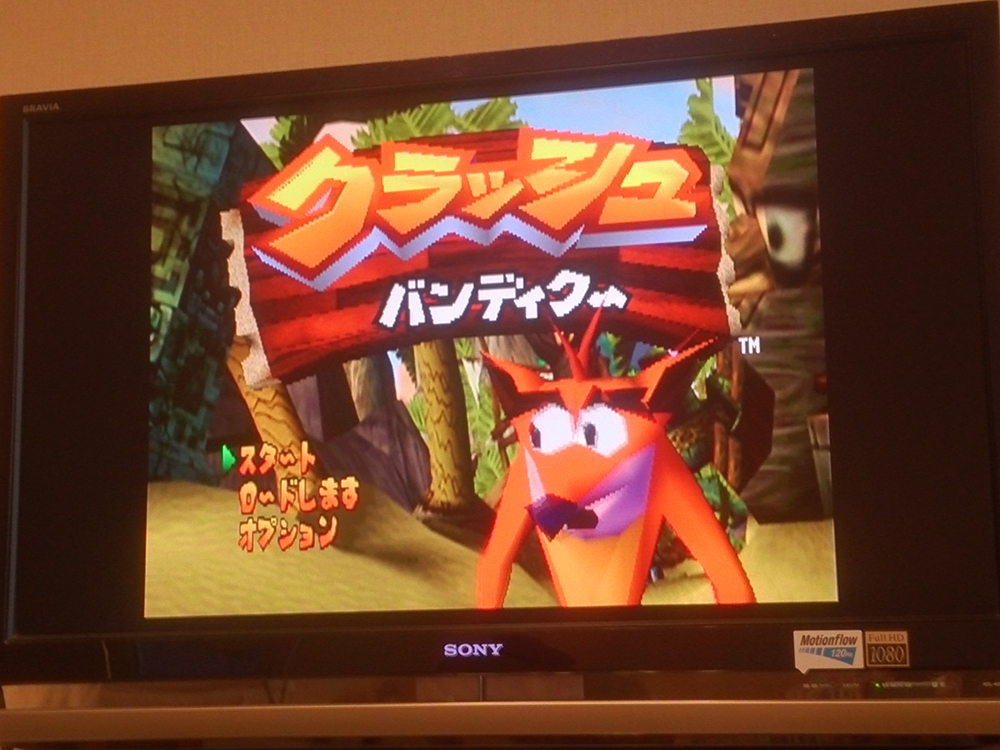
140413psvitatv-06 自分はさっそく配信中の『クラッシュ・バンディクー(PS1)』をダウンロード。これと、『WILD ARMS』、『ジャンピング・フラッシュ』、『パラッパラッパー』は自分の中での鉄板PSゲームです。

 あと、PS Plus会員限定のセールで『ダンガンロンパ1・2 Reload』(購入したのはダウンロード版)を半額で手に入れたので、“セーブデータお預かり”や“自動トロフィー同期”など、PS VitaとVita TVで便利なPlus会員機能を試してみたいと思います。

●Amazonで買う